- Definição
- Processo rápido do Agendamento ao Faturamento.
- Passo á passo
1º Agendar o paciente > verificar data e hora desejada, dar dois cliques.
2º Abrirá a tela para incluir o procedimento agendado, o mesmo poderá ser incluído neste momento ou quando o paciente chegar.
3º Para dar chegada no paciente, pressionar o botão chegada, ou botão direito do mouse sobre o paciente, selecionar a opção chegada.
4º Será necessário atualizar os dados Cadastrais do paciente,caso não tenha incluído o procedimento agendado, será necessário incluir nesse momento.
5º Ao dar chegada o Status do paciente muda para Espera, quando o Status do paciente fica em espera é possível a visualização do mesmo pelo médico Médico.
6º O médico chama o Paciente pelo Sistema através de mensagem de correio para recepção, ou, pela chamada de TV.
7º Após o atendimento o Status muda para Atendido, caso o médico não finalize o atendimento, a recepção poderá atualizar o Status ,pressionando o botão
Atendido.
8º Após o atendimento, é necessário inserir as informações Tiss da conta, nessa tela também poderá imprimir a guia, basta pressionar o botão Guia.
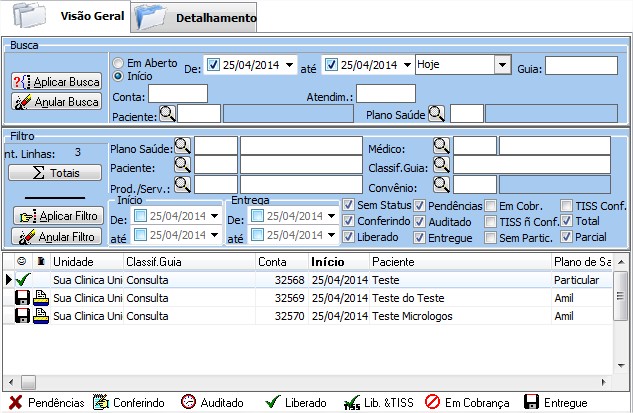
9º Para maior dinâmica entre faturamento e recepção, é possível listar os pacientes atendidos e entregar ao faturamento.
10º Após a conferência do recebimento, o faturamento realiza a liberação das contas.
11º Para liberar, pressione o botão
contas, selecione a conta, pressione o botão liberar.
12º Caso a guia não tenha sido impressa, será possível a impressão na tela
Contas, selecione a conta, pressione o botão listar, selecione a opção listar guia de convênio.
13º Em
Atendimento >
Faturamento >
Faturamento, é possível listar as contas liberadas pelo faturamento.
14º Pressione o Botão Tiss, abrirá a tela de informações Tiss pra conferir tiss
   Ainda está com dúvidas? Entre em contato conosco:
   Sac Remoto
