- Definição
- Processo de Carta de Crédito.
- Configurando
| Configuração que deverá ser realizada para utilização de Carta de Crédito.
|
| Exemplo para utilização |
Clínica/Hospital compra com um fornecedor X 100 caixas de um determinado produto (Ex.: Agulha) pelo valor de R$150,00 cada, num total de R$15.000,00.
|
| O fornecedor emite uma nota desse material |
Mantém armazenado essas 100 caixas desse produto.
|
| O cliente dá entrada na nota fiscal com o total do produto comprado para um estoque fictício.
|
| O cliente vê a necessidade de solicitar 10 cx desse produto só que com sua definição (ex.: Agulha 2mm) ao fornecedor para o estoque fictício.
|
| O fornecedor as entrega com uma nova nota que pode ter um valor unitário diferenciado do que foi informado na nota inicial.
|
| O usuário dá entrada nessa nota para o estoque fictício e depois realiza a transferência desse material para o estoque definitivo.
|
| Abaixo segue a configuração necessária e tutorial do processo.
|
| 1º |
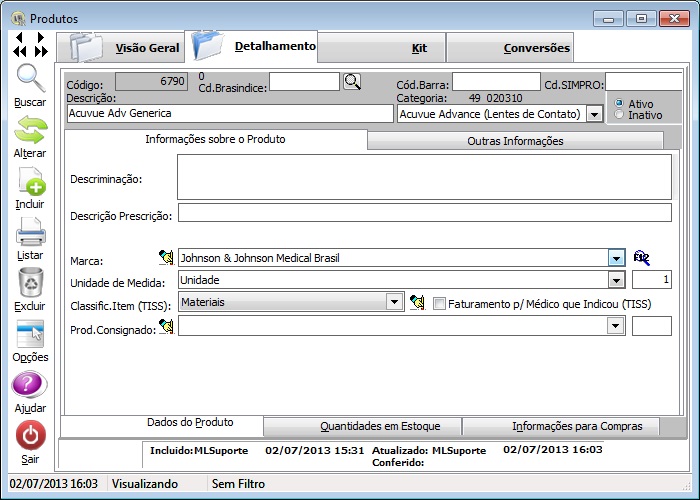
Acessar o Cadastro de Produtos/Serviços e incluir o produto genérico, que será aquele que estará no pedido inicial ao fornecedor. Preencher com a descrição, categoria, marca, unidade de medida e classif. de item.
|
| 2º |
No mesmo módulo, inserir nos produtos que estarão associados ao produto genérico, o campo Prod. Consignado.
|
| 3º |
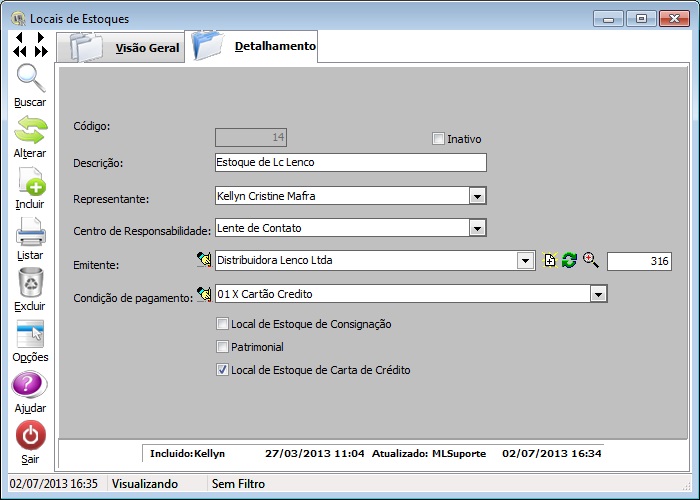
No cadastro de local de estoque, incluir um local de estoque de carta de crédito.
|
- Início do Processo
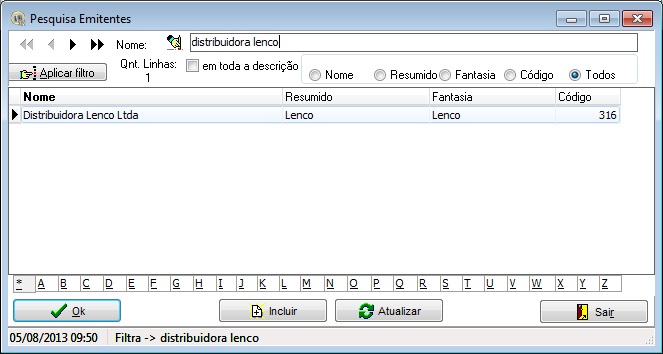
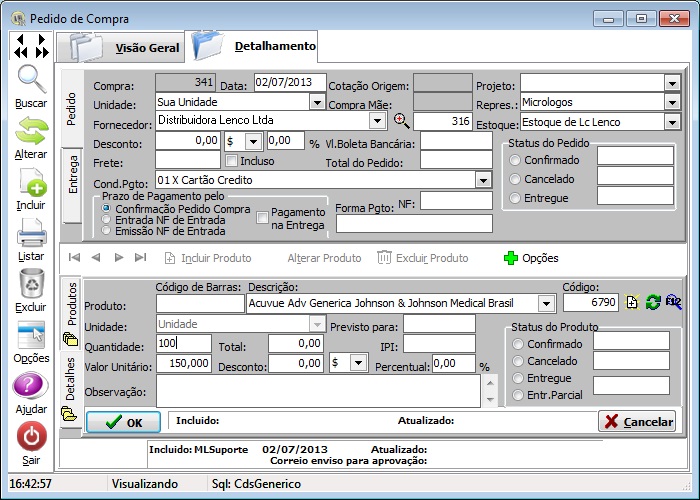
| No módulo Pedido de Compras> incluir um Pedido de Compra para o fornecedor desejado> sua unidade> o local de carta de crédito criado> condição de pagamento já acordada com o fornecedor. Incluir o produto genérico> sua quantidade> valor unitário.
|
| Realizar a confirmação do produto em opções.
|
Arquivo:Cartadecredito5.jpg
| Confirmar a inclusão do título a pagar no Cash.
|
Arquivo:Cartadecredito6.jpg
| Listar a solicitação do produto, salvar em pdf e mandar por e-mail para o fornecedor.
|
Arquivo:Cartadecredito7.jpg
- Entrada de Nota Fiscal
| No módulo de nota fiscal, dar entrada na NF emitida pelo fornecedor do total das lentes em crédito para o local de carta de crédito.
|
Arquivo:Cartadecredito8.jpg
Arquivo:Cartadecredito9.jpg
- Pedido do Item Final
| Incluir um pedido de compra nas mesmas composições do pedido anteriormente descrito, porém para o item final Ex.:Agulha 2mm.
|
| Confirmar o pedido e não incluir titulo no Cash.
|
| Dar entrada na nova nota fiscal, utilizando o pedido de compra confirmado.
|
| Perceba que ao incluir essa nota fiscal, aparecerão duas quantidades: uma negativa e uma positiva. Isso demonstra a saída do item genérico do estoque do fornecedor e a entrada do item solicitado para o mesmo estoque.
|
| Veja como ficarão os produtos:Produto genérico.
|
| Produto solicitado
|
| Transferência entre Estoque
|
| Para finalizarmos o processo, transferir o item que solicitou do local de carta de crédito para o estoque de destino.
|
| Entrar no módulo 'Transferência'.
|
| Informar o estoque de saída e o estoque de entrada, o produto que será transferido e sua quantidade e confirmar.
|
| Liberar Transferência
|
| Buscar a transferência a ser liberada pelo estoque.
|
| Aparecerá a seguinte mensagem para confirmar a liberação.
|
| Ao visualizar o cadastro do produto, deverá ficar da seguinte forma:
|
| E pronto! O produto já estará ok para requisição, tanto de setor quanto de paciente.
|
   Ainda está com dúvidas? Entre em contato conosco:
   Sac Remoto
   Como abrir um atendimento?


