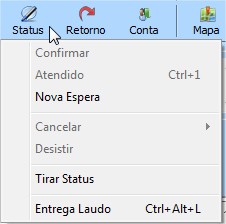
- Botão Status
| Confirmar |
Permite colocar o status do agendamento como "Confirmado" indicando que já foi feito o contato com o paciente para confirmação da consulta, que normalmente é feito no dia anterior.
- Se existirem outros agendamentos no mesmo dia para o mesmo paciente, o sistema perguntará se deseja colocar "Confirmado" em todos.
- A Micrologos possui o sistema de confirmação Web e de Confirmação por SMS. Se estiver interessado entre em contato com o nossso departamento comercial.
|
| Chegada |
Permite colocar o agendamento com o status "espera" fazendo com que ele entre na fila de espera.
- Pode-se configurar para ficar com "Espera pendente" se o cadastro do paciente não for atualizado ou se não for marcado nenhum procedimento. Nesse status o paciente não entrará na fila de espera do médico.
- Se configurado para dar chegada simultânea, ao dar a chegada em um agendamento, se existir outros para o mesmo paciente, no mesmo dia, na mesma unidade, eloes terão também o status alterado para "pendente"
|
| Atendido |
Permite informar que paciente foi atendido pelo médico.
- Obs.: Opção utilizada para quem não utiliza o módulo de PEP onde é feito o atendimento pelo médico que ao finalizar colocará o status como "atendido" automaticamente.
|
| Nova Espera |
Permite colocar o status do agendamento como em "espera" novamente para que possa entrar novamente na fila de espera do médico.
- Obs.: Normalmente é utilizado quando o paciente é pré-atendido, por exemplo p/ fazer um exame, antes do médico atendê-lo.
|
| Cancelar |
Permite colocar o status do agendamento como "cancelado", tanto pelo médico quanto pelo próprio paciente.
- Se existirem outros agendamentos para o mesmo paciente no mesmo dia e na mesma unidade, o sistema avisará.
- Cancelar - Pelo Paciente, além de ser efetuado o cancelamento do agendamento, será solicitado ao usuário para escolher um motivo. Se não existir o motivo cadastrado, pode-se cadastrar na hora escolhendo o motivo "Novo Motivo de Ausência
|
| Desistir |
Depois que o agendamento estiver com "espera" ou seja, tiver sido dado a chegada do paciente, se ele desistir de ser atendido e for embora, pode-se usar esse status.
|
| Tirar Status |
Permite que o Status do agendamento seja "zerado", ou seja wque o agendamento volte a ficar sem status nenhum.
- Pode-se configurar que usuário pode ou não zerar o status de um agendamento.
|
| Entrega Laudo |
Será aberta um tela de laudos, onde aparecerão os laudos do paciente que estiverem liberados, pendentes, assinados ou entrgeues, permitindo que seja informado que ele foi entregue e a quem foi entregue.
Botão "Altera Status para", alterará para o status selecionado abaixo dele, o status do laudo que se está posicionado
Botão "Lista Laudo", imprimirá o laudo que foi gerado por dentro do PEP
Botão "Incluir Laudo sem Atendimento" dessa tela funciona da seguinte maneira:
- é aberta uma tela com os agendamentos "atendidos" do paciente são mostrados para que o usuário escolha um. deles
- depois, se existir procedimento para esse agendamento (que "seja procedimento marcado com "tem laudo") eles serão mostrados, para o usuário escolher qual deles será o do laudo desejado
- se não existir um atendimento (PEP) associado a esse agendamento, será aberto um novo atendimento associado a ele
- se não existir um texto para o PEP relacionado a esse agendamento, será incluído um texto em branco nesse atendimento, para que possa existir o relacionamento com o controle de status de laudo, e assim o usuário poder alterar o status dele para "entregue".
- Obs.: Essa rotina funciona para quem não faz laudo por dentro do sistema, mas quer ter um controle da entrega do laudo ao paciente. Dessa forma, o sistema incluirá um "texto fictício" para que o status poder ser associado.
|
   Ainda está com dúvidas? Entre em contato conosco:
   Sac Remoto
   Como abrir um atendimento?
